Pages

Ads 468x60px

Showing posts with label Program. Show all posts

Friday, November 2, 2012

Cara Mudah Koneksi Database ADODC di Visual Basic 6

Artikel pemrograman yang akan  saya share kali ini yaitu tentang bagaimana caranya membuat koneksi database Ms. Access  ke Visual Basic 6 dengan pembahasan yang ringkas dan mudah untuk diimplementasikan. 
Caranya anda buka proyek program yang sudah anda buat, anda juga bisa membuat baru. designnya sesuaikan dengan database yang anda buat. 

Tambahkan satu module, dan ketikkan listing di bawah ini :

Public Conn As New ADODB.Connection
Public rsanggota As ADODB.Recordset
Public Sub BukaDB()
Set Conn = New ADODB.Connection
Set rsanggota = New ADODB.Recordset
Conn.Open "PROVIDER=Microsoft.Jet.OLEDB.4.0;Data Source=" & App.Path & "\dbanggota.mdb"
End Sub
Sesuaikan huruf yang dicetak tebal pada listing di atas dan sesuaikan pula nama database yang berwarna merah tersebut dengan database program anda. (catatan: simpan database tepat di file program yang sedang anda buat. jika berada di dalam direktori tertentu, maka tambahkan \namadirektori. contoh \dbase\namadatabase.mdb)

Tutup module dan buka form. beralih ke jendela code dan ketikan listing di bawah ini :
Private Sub loaddb()
Call BukaDB
adoanggota.ConnectionString = "Provider=Microsoft.Jet.OLEDB.4.0;Data Source= " & App.Path & "\dbanggota.mdb"
adoanggota.RecordSource = "anggota"
adoanggota.Refresh
End Sub
Jangan lupa untuk menambahkan komponen Adodc di program anda. jika anda tidak menemukannya, klik kanan pada toolbox, tambahkan Ms. Ado Data Control 6.0 (OLEDB).


Sesuaikan huruf yang dicetak tebal hitam dengan nama ADODC di form anda. sesuaikan pula nama database anda pada huruf berwarna merah. untuk huruf berwarna hijau, sesuaikan dengan nama tabel yang anda tuju.

satu langkah lagi, tambahkan pada sub form_load listing berikut :

call loaddb

nah, database anda sudah terkoneksi dengan Visual Basic. tandanya adalah, Adodc akan muncul dengan warna jelas. jika belum terkoneksi, adodc akan terlihat seperti samar (Enabled=false).

Semoga bermanfaat.


Monday, October 29, 2012

Contoh Aplikasi dengan Menu Bar, Full Source code

Contoh Aplikasi dengan Menu Bar, Full Source code. Setelah membaca blog saya sebelumnya mengenai cara membuat aplikasi dengan menu bar di dalamna, sekarang saya akan share-kan dengan anda tentang program yang menggunakan menu editor. Bisa didownload melalui ziddu.com.


Anda bisa medownload Contoh Aplikasi dengan Menu Bar, Full Source code.  pada di bawah ini

http://www.ziddu.com/download/20745200/menubarbyjeevmc.rar.html


Membuat Menu Bar di Visual Basic 6. Singkat Padat Jelas!!


Membuat Menu Bar di Visual Basic 6. Singkat Padat Jelas!! .
Terimakasih anda telah mengunjungi blog saya. menjelang pagi saya menyempatkan untuk menulis kelanjutan dari blog saya mengenai cara mebuat aplikasi di visual basic dan berbagai cara-cara lainnya.

Pada artikel kali ini akan dijelaskan mengenai cara membuat menu bar yang biasa di pakai para programmer untuk memudahkan navigasi bagi user untuk berpindah dari halaman satu ke halaman lainnya, atau melakukan fungsi-fungsi tertentu seperti fungsi login, logout, keluar aplikasi, ataupun lainnya.

Contoh penerapan dalam programnya bisa dilihat di gambar di samping kiri :


Adapun langkah-langkah dalam membuat menu bar tesebut adalah :

  • Pastikan program yang anda kerjakan sudah dibuka.
  • Buka Tools pilih Menu Editor kemudian akan tampil dialog form untuk menginput Menu apa saja yang akan kita buat. Dalam form tersebut ada beberapa keterangan sebagai berikut :
  1. Caption = merupakan judul Menu Bar, ini akan menjadi Menu Bar yang dilihat dan digunakan oleh user program.  Contoh : File, Edit, View, dan Help.
  2. Name ialah nama yang berupa insial/identifier yang nantinya bisa dipanggil di dalam program atau dirubah  propertiesnya melalui kode program. usahakan Name diisi dengan kata yang sama pada Caption atau tidak terlalu jauh artinya dengan caption.
  3. Enabled. berupa modus pengaktifan, centang jika akan diaktifkan ( User bisa mengklik) atau jangan dicentang jika tidak akan diaktifkan (User tidak diperkenankan untuk mengklik).
  4. Visible, pengaturan tampilan. Centang jika Menu Akan ditampilkan atau jangan dicentang jika Menu akan disembunyikan.
  5. Untuk yang lainnya biarkan mengikuti default. 
  6. Jika ingin menambahkan menu lainnya, klik tombol next.
  7. Jika ingin menjadikan menu sebagai sub menu, maka gunakan tombol arah ke kanan. sebaliknya, jika ingin merubah sub menu menjadi menu, maka gunakan tombol arah ke kiri.
  8. Untuk merubah posisi menu bar, gunakan tombol arah atas atau bawah.
  9. Untuk menyisipkan menu bar, klik Insert.
  10. untuk mengakhiri atau selesai klik Ok

Semoga bermanfaat, jangan lupa komentarnya bro'N'sis

Saturday, October 27, 2012

Membuat Image Full Screen Pada Program Visual Basic 6

Membuat Image Full Screen Pada Program  Visual Basic 6.  Disamping hati yang galau karena koneksi Telkomsel yang putus-putus (curhat), akhirnya saya memutuskan untuk posting artikel tentang membuat gambar komponen image full screen. salah satu kendala programmer pemula dalam mendesign form yang mempunyai komponen gambar adalah ukuran gambar yang tidak sesuai ketika form diperbesar. 

Kode ini sebetulnya sangat mudah dan tidak rumit, cukup tiga baris. cuma, saya harus menemukannya dari magrib sampai jam 12 malam, soalnya saya waktu itu kurang mendapatkan referensi dari internet ataupun buku(curhat lagi). langsung saja ke pembahasan.


  • Buka form program yang akan atau telah dibuat, kemudian masukan komponen Image, jangan tertukar dengan memasukan komponen picture. Kemudian masukkan gambar. lihat caranya di postingan saya sebelumnya, klik disini  
  • Pada Properties Image pilih stretch = true, artinya gambar yang dimasukan akan mengikuti ukuran komponen image.
  • kemudian double click pada form.
  • ketikan listing berikut :
image1.left=0
image1.top=0
image1.width=me.width
image1.height=me.height

  • Coba jalankan Program, dan lihat hasilnya. tara....... 
Catatan :
Sesuaikan nama Image1 dengan nama image di program anda. :) semoga bermanfaat.. jangan lupa like dan atau komentarnya. EN93SKJWG37W


Cara Menampilkan Gambar Background Form, Gambar Komponen, dan Icon Form di Visual Basic 6

Cara Menampilkan Gambar Background Form, Gambar Komponen, dan Icon Form di Visual Basic 6. Kali ini saya ingin sedikit share mengenai cara  menyimpan gambar di form project program visual basic 6. fungsi gambar tersebut bisa mempercantik form ataupun memang sebagai fungsi khusus atau informasi. biasanya gambar disimpan sebagai background form, sebagai objek/komponen tersendiri, dan sebagai icon form. Format gambar yang bisa digunakan dalam program vb antara lain ".jpg", ".bmp", ".gif", ".png" dan khusus icon form harus berformat ".ico".

Untuk merubah form, komonen image, picture, command supaya berisi gambar semua langkahnya sama saja, tapi yang harus diingat adalah ukuran dari file yang harus pas sehingga tampilan program lebih menarik.
adapun langkah memasukan gambar pada form/objek di form adalah

  • Lihat di Program properties dan cari Properties Picture, klik tombol di sebelah kanan. seperti gmbar dibawah ini : 

  • Kemudian pilih gambar mana yang akan dimasukan ke program, tentunya dari direktori komputer anda.
  • untuk merubah icon form, pastikan program sedang menyorot pada form yang akan dirubah iconnya. kemudian cari properties icon dan masukkan/pilih gambar mana yang akan dimasukan ke program, tentunya dari direktori komputer anda. seperti yang disampaikan di awal, format untuk icon adalah gambar berekstensi .ico contoh logo.ico.
Catatan : 
  • untuk lebih memudahkan, pindahkan gambar-gambar yang akan dimasukkan ke dalam program pada direktori file-file program.
  • sesuaikan gambar dengan tema program.
  • gunakan kombinasi warna yang menarik.
Semoga bermanfaat, jangan lupa baca juga postingan saya sebelumnya.


Wednesday, October 24, 2012

PROGRAM SKRIPSI : APLIKASI PENGELOLAAN DANA DI CV KONVEKSI MENGGUNAKAN VISUAL BASIC FULL SOURCE CODE


PROGRAM APLIKASI PENGELOLAAN DANA DI CV KONVEKSI MENGGUNAKAN VISUAL BASIC FULL SOURCE CODE. Program ini bermula dari teman saya yang sering menemukan beberapa permasalahan dalam perusahaan orang tua nya diantaranya pencatatan pembukuan penjualan barng yaitu mukena tidak tercatat dengan baik, Nota pembelian yang sering hilang,  keuntungan yang belum jelas karena tidak dicatatnya jumlah modal dan keuntungan yang diperoleh, pecatatan upah pegawai yang harus diperhitungkan jika pegawai melakukan cashbone di awal sebelum pengambilan gaji, dalam pembuatan laporan untuk pertimbangan kemajuan perusahaan. Oleh karena itu, perlu dibuatkan aplikasi yang dapat menjawab semua permasalahan tersebut.

Aplikasi Pengelolaan Dana di CV konveksi ini terdiri dari :
1. Pengolahan data master meliputi :
- Data Pegawai
- Data Upah Per Barang
- Data Bahan /Barang Mentah
- Data Barang Siap Jual
- Data Konsumen
- Data Satuan Barang
2. Pengolahan Data Kepegawaian, Meliputi:
- Input data hasil pekerjaan pegawai dalampabrik
- input barang yang dikerjakan oleh pegawai di luar pabrik
- Input data hasil pekerjaan pegawai luar pabrik
- Data Cashbone Pegawai
3. Data Transaksi , Meliputi :
- Data Penjualan barang
- Pembelian Bahan /Barang mentah
- Data Piutang
- Data hutang
4. Cetak Dokumen, meliputi :
- Cetak Faktur Penjualan
- Cetak Rincian Gaji Pegawai dalam pabrik
- Cetak Rincian Gaji Pegawai Luar Pabrik
- Cetak Rincian Cashbone
- Cetak Laporan Penjualan
- Cetak Laporan Pebelian Bahan Baku
- Cetak Laporan Piutang

Program menggunakan database Micorosoft Access, dibuat di Visual Basic 6, dan menggunakan crystall report8.5. semua data dapat disaring berdasarkan kriteria terntentu. cocok untuk skripsi atau kerja praktek atau langsung pakai. program juga masih bisa dikembangkan.

Untuk Mencoba versi trialnya, silahkan kirim email ke  leskomputertasik@gmail.com

Dijual PROGRAM APLIKASI PENGELOLAAN DANA DI CV KONVEKSI MENGGUNAKAN VISUAL BASIC FULL SOURCE CODE ini dengan Harga RP. 1.000.000,- 


Monday, October 22, 2012

Download Source Code Program, Aplikasi Nilai Produktif Siswa SMK

Download Source Code Program, Aplikasi Nilai Produktif Siswa SMK. hal yang membedakan siswa SMK dengan siswa SMA/Sederajat lainnya adalah siswa SMK mempunyai nilai tambahan mengenai Skill yang mereka miliki atau Skill yang harus mereka miliki sesuai dengan jurusan/spesialisasi yang mereka pilih. biasanya siswa diwajibkan untuk mengikuti kegiatan PPL (Pendidikan Praktek Lapangan) kemudian ketua jurusan memberikan penilaian terhadap siswa. Penilaian tiap sekolah mempunyai aturan yang berbeda-beda dengan standard materi/pelajaran yang berbeda.

Permasalahan dari program ini adalah bagaimana caranya manajemen sekolah mampu menyimpan data nilai produktif siswa dan memberikan informasi nilai tersebut melalui transkrip nilai yang dicetak secara otomatis melaui sebuah program aplikasi.

Program terdiri dari :
- Form Utama / Menu Utama
- Form Konfigurasi (Set Tahun Ajaran dan Input Mata pelajaran (Kompetensi)
- Form Input Nilai Siswa
- Form Cetak Laporan/Transkrip Nilai

- Laporan terdiri dari laporan keseluruhan nilai siswa dan transkrip nilai siswa.
- Laporan bisa disortir berdasarkan kompetansi bisa juga cetak semua data.
- Transkrip Nilai 

Menu Awal

Input Nilai

Konfigurasi

Cetak Laporan

Laporan Semua Data


Contoh Transkrip Nilai Siswa

PROGRAM DIJUAL BESERTA SOURCE CODE RP. 200.000


Sunday, October 21, 2012

APLIKASI PRINT KARTU NAMA | EASY PRINTCARD FULL SOURCE CODE

APLIKASI PRINT KARTU NAMA | EASY PRINTCARD FULL SOURCE CODE. Aplikasi ini merupakan aplikasi bagi anda yang sering ngeprint kartu nama bagi organisasi atau pun kegiatan lainnya yang memang membutuhkan.

Ukuran kartu nama  5,8 cm x 9,2 cm atau bisa anda sesuaikan sendiri di file Crystall Report nya (Bagi yang mengerti) untuk yang tidak mengerti bisa disesuaikan sebelum pembelian program.

Program terdiri dari :

1. Form Input data anggota yang akan dicetak, dan
2. Form cetak dokumen.

Program masih bisa dikembangkan dengan Tampilannya sebagai berikut:

Form Input Anggota

Form Input Anggota

Form Cetak Kartu Nama

PROGRAM DIJUAL BESERTA SOURCE CODE Rp. 150.000

Saturday, October 20, 2012

Download Sourcode Aplikasi visual Basic - Penerimaan Siswa Baru


duniaproyekaplikasi. Aplikasi penerimaan siswa baru ini merupakan aplikasi yang dibuat dengan visual basic 6. dengan DBMS Microsoft Office Access 2007 dengan file disimpan dalam format mdb.

aplikasi ini meliputi beberapa bagian dengan skema menu sebagai berikut :


Laporan dibuat dengan crystall report 8.5.

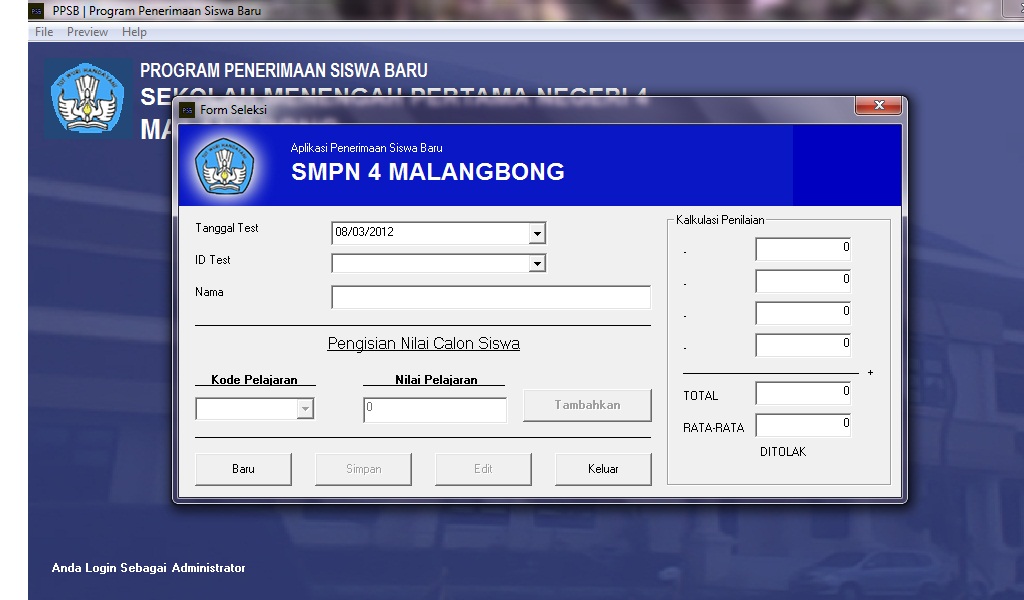
Adapun ScreenShoot dari program adalah sebagai berikut :

1. Tampilan awal

2. login

3. Tambah Pengguna Apikasi

4. Pendaftaran calon siswa

5. Seleksi calon siswa

6. Cetak dokumen

7. Hasil Cetak Laporan untuk Kartu Testing


8. Hasil Cetak Laporan Seluruh Pendaftaran Siswa Baru
Aplikasi ini masih bisa dikembangkan. logika tidak memusingkan dan fungsi maksimal tampilan window sudah berjalan.

aplikasi dijual berserta sourcecode Rp. 300.000
Baca Ketentuan Pembelian Source Kode Program
HUBUNGI  085723672529

Followers